
Introduction
Dans l’article précédent, nous avons vu comment connecter Claude Desktop au MCP natif de n8n pour créer des workflows. C’est une excellente approche pour démarrer rapidement, mais elle a ses limites.
Pourquoi passer à Claude Code ?
- Projet isolé : Claude Code fonctionne dans un dossier dédié, avec un contexte propre. Pas de mélange avec vos autres projets ou conversations.
- CLAUDE.md dédié : vous pouvez définir des instructions précises pour le LLM — conventions de nommage, règles d’architecture, comportements attendus. Claude les respectera à chaque session.
- Contrôle de version : le dossier projet est un repo git. Vos configurations, prompts et notes évoluent de façon traçable.
- Reproductible : n’importe quel membre de votre équipe peut cloner le projet et retrouver exactement le même environnement.
Prérequis
- Claude Code installé sur votre machine
- Une instance n8n >= 2.18.3 (self-hosted ou cloud)
Créer le projet
Commencez par créer un dossier vide dédié à votre projet n8n :
mkdir mon-projet-n8n
cd mon-projet-n8n
C’est dans ce dossier que vous placerez la configuration MCP et le fichier d’instructions pour Claude.
Configurer le MCP n8n
Créez le fichier .claude/settings.json à la racine du projet :
mkdir .claude{
"mcpServers": {
"n8n": {
"command": "npx",
"args": ["-y", "@n8n/n8n-mcp-server"],
"env": {
"N8N_API_URL": "https://VOTRE_INSTANCE/mcp-server/http",
"N8N_API_KEY": "VOTRE_CLE_API"
}
}
}
}Remplacez VOTRE_INSTANCE par l’URL de votre instance n8n et VOTRE_CLE_API par votre clé API.
Où trouver la clé API ?
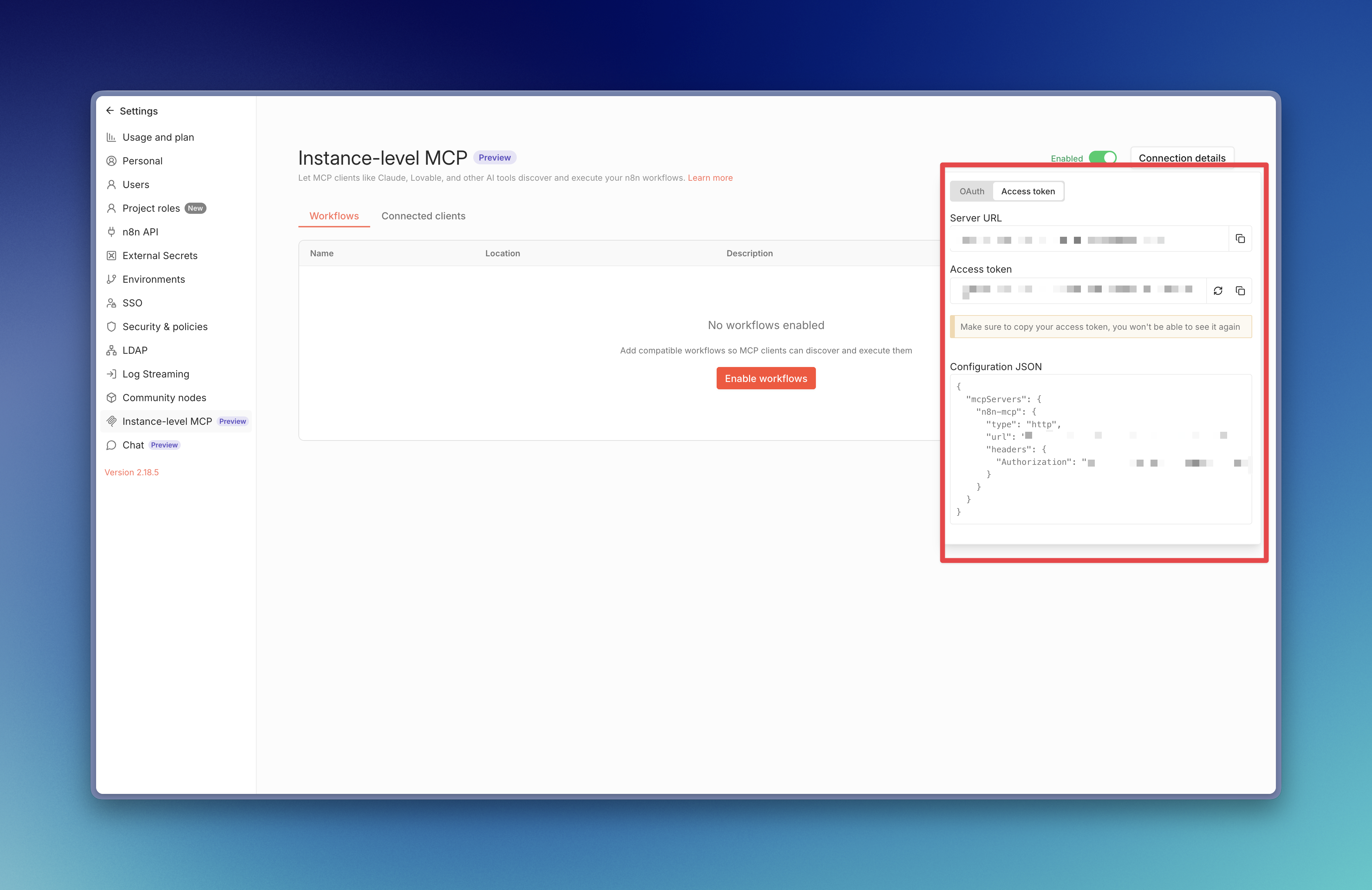
Pour générer votre clé API, rendez-vous dans Settings → Instance Level MCP de votre instance n8n, activez le MCP et copiez le token d’accès. Toute la procédure est détaillée dans l’article sur le MCP natif de n8n.
Le fichier CLAUDE.md
Ce fichier est automatiquement chargé par Claude Code à chaque session — il lui donne le contexte, les règles et les comportements à adopter pour travailler avec n8n.
Créez un fichier CLAUDE.md à la racine du projet :
(ceci est un exemple de contexte, vous pouvez bien entendu le peaufiner.)
# n8n Developer

## Memory & this file
- When you learn something worth remembering across sessions (a convention, a credential
  name, a project structure, a workflow ID, a recurring gotcha), suggest an update to
  this CLAUDE.md before continuing. Don't silently rely on it being in your head.
- Keep entries terse and actionable. Prune anything stale.

## Workflow architecture
- Compose, don't bloat. Build small, reusable subworkflows and call them from parent
  workflows via the "Execute Workflow" node.
- Before adding logic to an existing workflow, check whether an existing subworkflow
  already does it.
- Name subworkflows by capability (e.g. "sub: send-slack-alert", "sub: enrich-contact")
  so reuse is obvious.

## Node usage
- ALWAYS check node schemas before generating a workflow. Call `get_node_types` for
  every node you plan to use, on every workflow. No exceptions, even for nodes you
  "remember." Schemas drift.
- Use `search_nodes` / `get_suggested_nodes` when picking nodes for a new use case.
- Validate with `validate_workflow` before publishing.

## Code vs built-in nodes
- Prefer built-in nodes over Code nodes. If a built-in node can do it (HTTP Request,
  Set, IF, Switch, Merge, Item Lists, etc.), use it.
- If light logic is needed, write it in expressions rather than dropping in a Code node.
- Only use a Code node when the logic truly can't be expressed otherwise (complex
  transforms, multi-step processing).

## Delivering workflows
- Always provide a clickable link to any workflow you create or modify.
- Format: [workflow name](workflow-url)
- Include the link in the final response, not buried in tool output.
- If you create multiple (parent + subworkflows), link all of them.

## Default tooling notes
- n8n MCP tools are available under the "mcp_..." prefix.
- Use them for all n8n operations.
- Use `prepare_test_pin_data` and `test_workflow` to verify before `publish_workflow`.
Quelques points à retenir sur ce fichier :
- La règle
get_node_types: Claude a tendance à générer des workflows avec des paramètres de nodes obsolètes. En forçant la vérification des schémas à chaque fois, on évite les mauvaises surprises. - La section “Delivering workflows” oblige Claude à toujours fournir un lien direct vers le workflow créé — très pratique pour ne pas aller chercher dans l’interface.
- “Compose, don’t bloat” encourage l’utilisation de subworkflows réutilisables plutôt que des gros workflow.
Utiliser le projet
Lancez Claude Code depuis le dossier du projet :
claudeClaude chargera automatiquement le CLAUDE.md et se connectera au MCP n8n.
Compatibilité avec d’autres LLM
Claude Code supporte les includes dans CLAUDE.md via la syntaxe @fichier. Plutôt que de dupliquer vos règles, placez-les dans un fichier partagé et incluez-le :
n8n-context.md   ← vos règles n8n (le contenu vu plus haut)
CLAUDE.md        ← juste un include
Votre CLAUDE.md se résume alors à :
@n8n-context.mdPour les autres LLM, il suffit de pointer vers ce même fichier dans leur configuration respective :
| LLM | Fichier de config | Contenu |
|---|---|---|
| Cursor | .cursorrules | @n8n-context.md ou copie directe |
| Windsurf | .windsurfrules | copie du fichier |
| GitHub Copilot | .github/copilot-instructions.md | copie du fichier |
Et voilà, Un seul fichier source à maintenir, les LLM se branchent dessus selon leurs conventions 😊.
Conclusion
Claude Code offre une approche un peu plus structurée que Claude Desktop pour travailler avec n8n : projet isolé, instructions persistantes via le CLAUDE.md surtout que vous pouvez ensuite tout versionné et partagée.