

Introduction
J’adore les effets de transparence 😊.
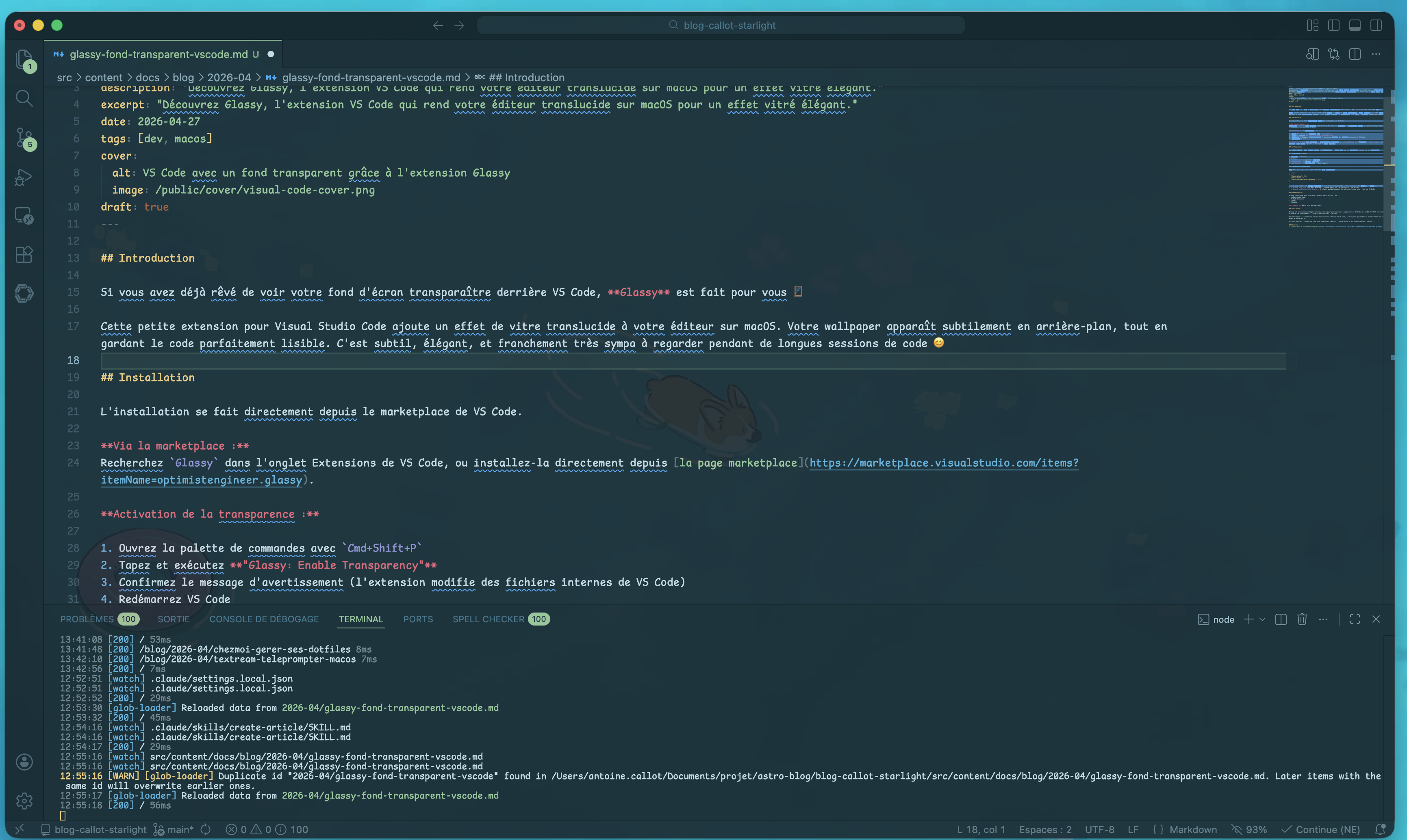
Cette petite extension pour Visual Studio Code ajoute un effet de vitre translucide à votre éditeur sur macOS. Votre wallpaper apparaît subtilement en arrière-plan, tout en gardant le code parfaitement lisible.
Installation
L’installation se fait directement depuis le marketplace de VS Code.
Via la marketplace :
Recherchez Glassy dans l’onglet Extensions de VS Code, ou installez-la directement depuis la page marketplace.
Activation de la transparence :
- Ouvrez la palette de commandes avec
Cmd+Shift+P - Tapez et exécutez “Glassy: Enable Transparency”
- Confirmez le message d’avertissement (l’extension modifie des fichiers internes de VS Code)
- Redémarrez VS Code
Configuration
Une fois activée, vous pouvez ajuster la transparence à votre goût via les raccourcis clavier ou les paramètres.
Raccourcis clavier
| Raccourci | Action |
|---|---|
Cmd+Option+Z | Augmenter l’opacité |
Cmd+Option+C | Diminuer l’opacité |
Cmd+Option+X | Réinitialiser à 100% opaque |
Paramètres disponibles
Dans vos settings.json, trois options sont disponibles :
{
  "glassy.alpha": 220,
  "glassy.step": 4,
  "glassy.autoRestartAfterUpdate": true
}glassy.alpha— niveau d’opacité de10(très transparent) à255(opaque). La valeur par défaut est240, ce qui est déjà assez subtil.glassy.step— incrément appliqué à chaque appui sur les raccourcis. Par défaut4.glassy.autoRestartAfterUpdate— relance automatiquement le patch après une mise à jour de VS Code.
Conclusion
Glassy est une extension légère et bien pensée pour personnaliser l’apparence de VS Code sur macOS.
Si vous cherchez à donner un look plus moderne et immersif à votre setup, c’est une extension à tester !