

Introduction
Je devais récemment installer Windows 11 sur le poste de ma femme, mais son ordinateur date encore de la 4ᵉ génération d’Intel 🙄 — une plateforme officiellement non compatible avec les exigences de Microsoft (TPM 2.0, Secure Boot, processeur trop ancien, etc.).
Avant toute tentative d’installation, il est important de vérifier les instructions CPU pour s’assurer que le processeur supporte bien l’instruction POPCNT (ou le jeu d’instructions SSE4.2) indispensable au bon fonctionnement de Windows 11. Pour cela, j’ai utilisé le logiciel CPU-Z, un outil gratuit qui permet de vérifier les caractéristiques du processeur.
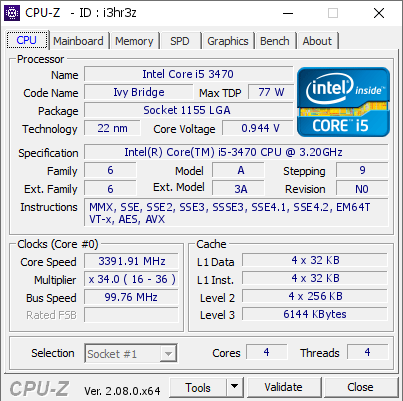
Heureusement, il existe une méthode simple pour installer Windows 11 sur un poste non compatible, en passant par le mode serveur de l’installateur 😅. Ce guide détaille pas à pas la procédure à suivre pour effectuer une installation propre (sans soft de hack).
Guide pour l’installation de Windows 11 en mode serveur
1. Télécharger l’image ISO officielle de Windows 11
Rendez-vous sur le site officiel de Microsoft : 👉 Télécharger Windows 11
Choisissez la même langue que celle de votre produit Windows actuel (par exemple Français – France).
2. Monter l’image ISO
Une fois le fichier ISO téléchargé :
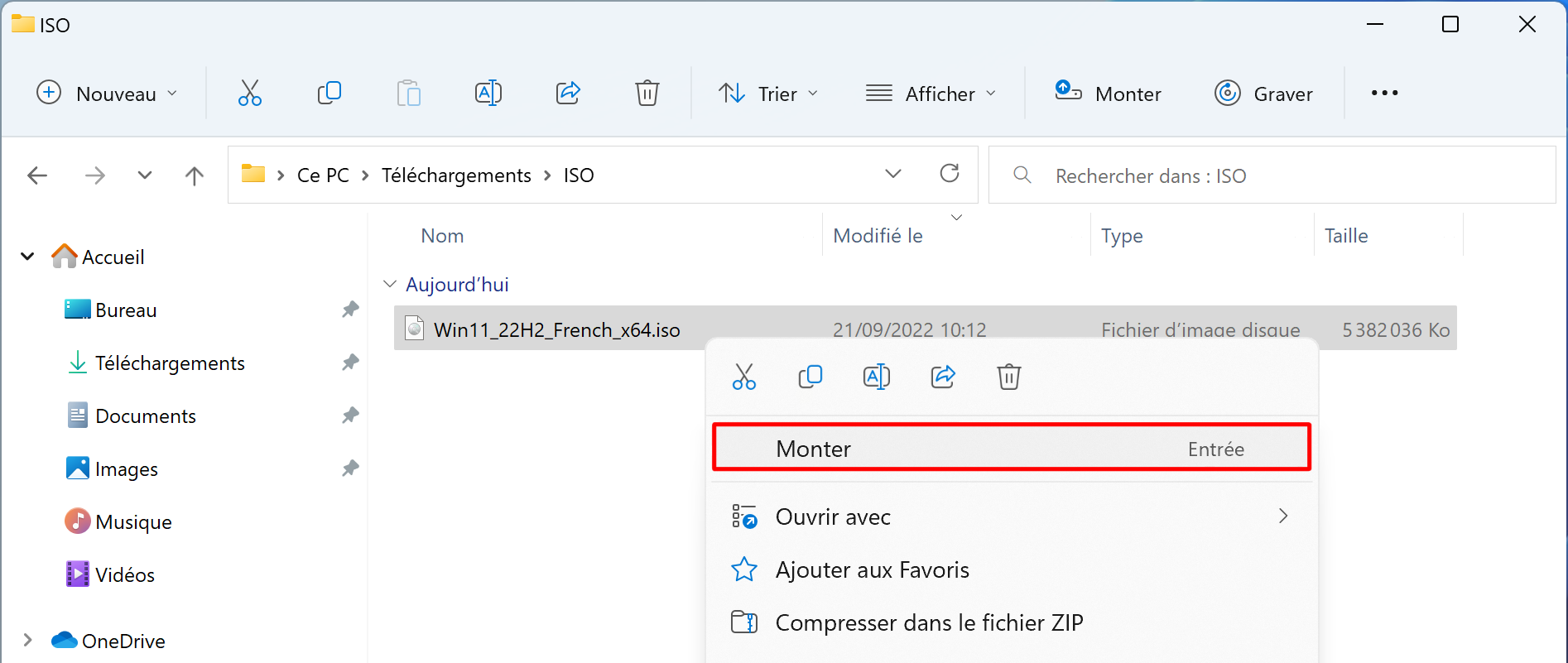
- Faites un clic droit sur l’ISO.
- Sélectionnez Monter.
Cela crée un lecteur virtuel (par exemple
F:).
3. Lancer l’installation via le mode serveur
Ouvrez l’Invite de commandes en tant qu’administrateur, puis déplacez-vous dans le dossier sources de votre ISO (dans mon cas le lecteur “F:”) :
cd F:\sourcesEnsuite, exécutez la commande suivante :
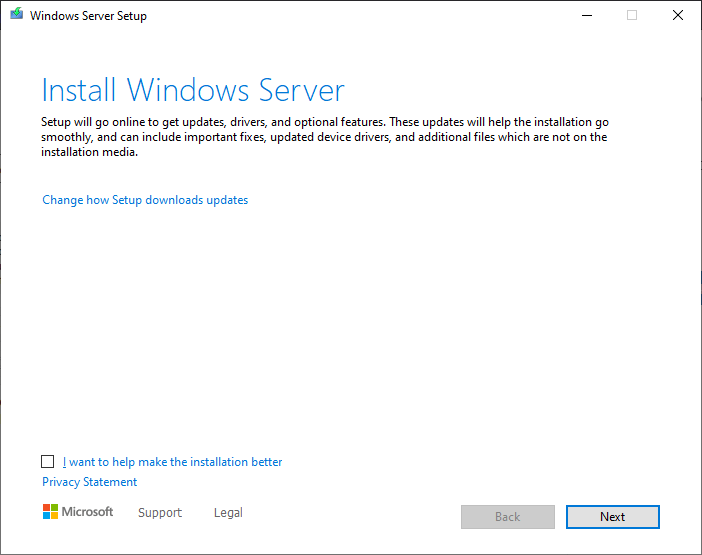
setupprep.exe /product serverCette commande permet de lancer l’installateur en mode Windows Server, ce qui contourne la vérification de compatibilité matérielle.
4. Suivre les étapes d’installation
L’assistant d’installation s’ouvre ensuite normalement. Il suffit de :
- Choisir l’option Mettre à niveau pour conserver vos fichiers et applications, ou
- Sélectionner Personnalisée pour repartir sur une installation propre.
⚠️ Pensez à sauvegarder vos données importantes avant toute opération.
Conclusion
Il est facile de contourner l’installateur pour pouvoir installer Windows 11, néanmoins j’ai fait ceci sur un vieux poste car ma femme avait absolument besoin de Windows. On ne peut pas être sûr de la stabilité de l’OS, je vous conseille plutôt d’installer une distribution linux qui saura donner un nouveau souffle à votre poste.