

Introduction
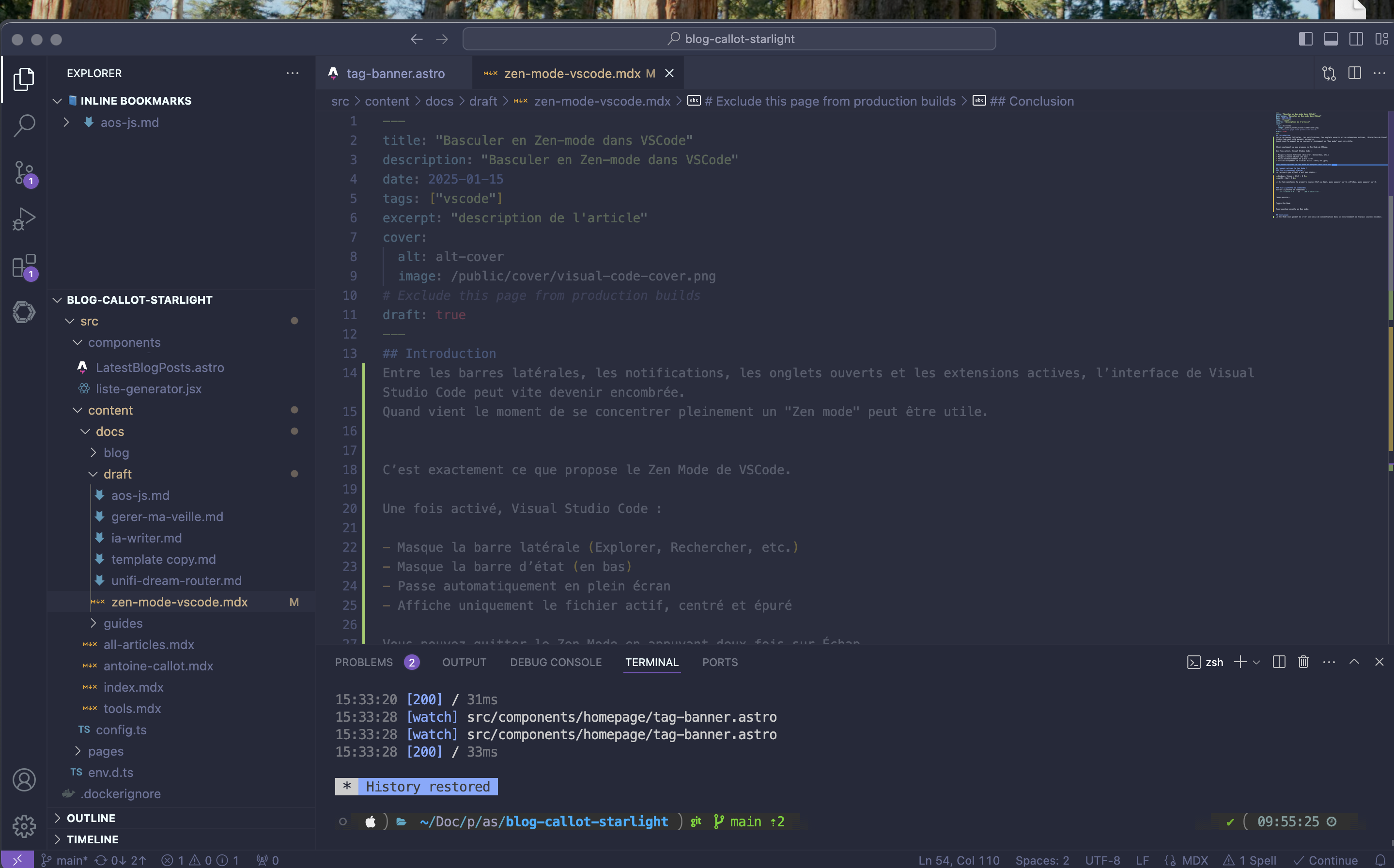
Entre les barres latérales, les notifications, les onglets ouverts et les extensions actives, l’interface de Visual Studio Code peut vite devenir encombrée. Quand vient le moment de se concentrer pleinement un “Zen mode” peut être utile.
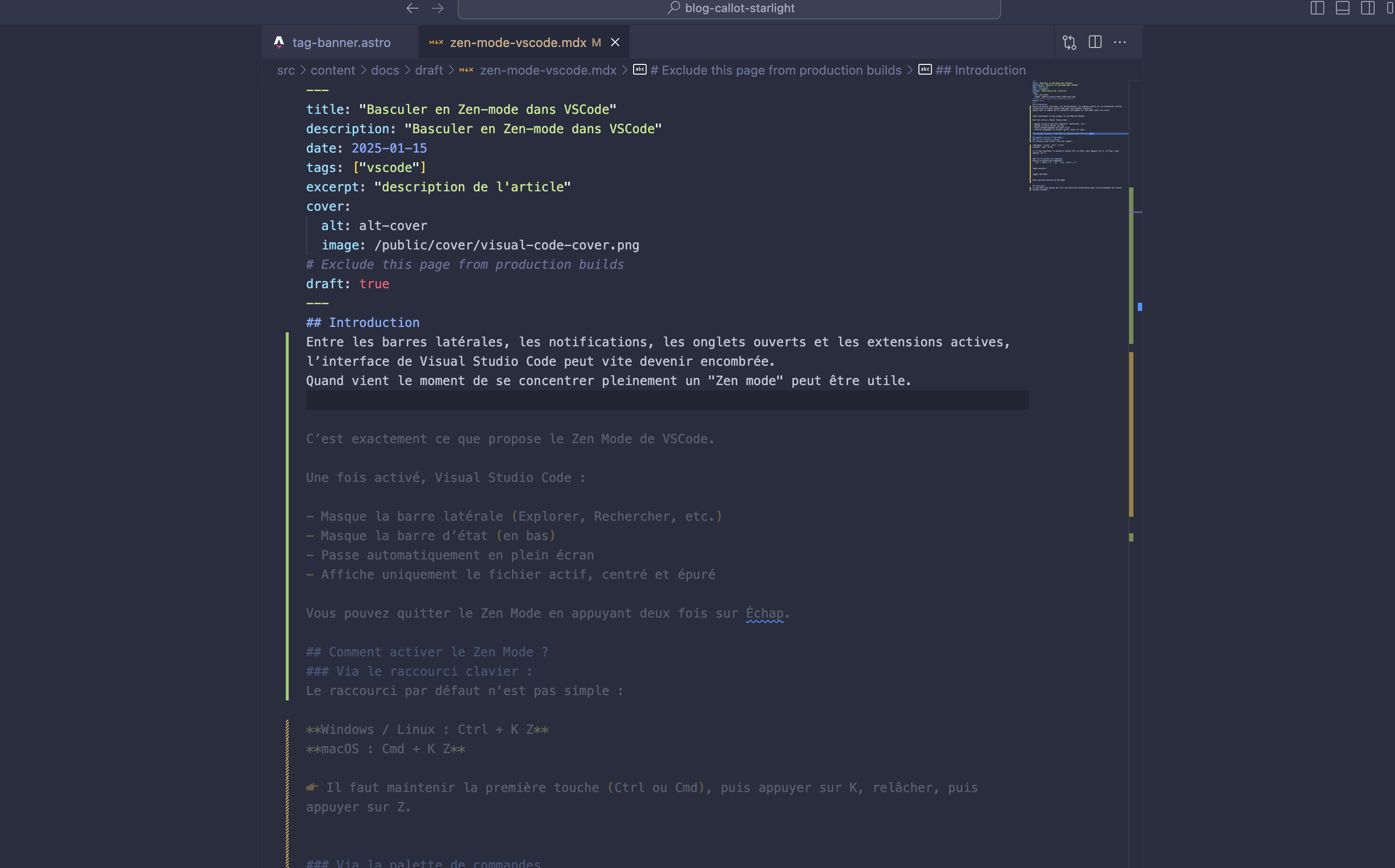
C’est exactement ce que propose le Zen Mode de VSCode.
Une fois activé, Visual Studio Code :
- Masque la barre latérale (Explorer, Rechercher, etc.)
- Masque la barre d’état (en bas)
- Passe automatiquement en plein écran
- Affiche uniquement le fichier actif, centré et épuré
Vous pouvez quitter le Zen Mode en appuyant deux fois sur Échap.
Sans le Zen mode :
Exemple avec le Zen mode :
Comment activer le Zen Mode ?
Via le raccourci clavier :
Le raccourci par défaut n’est pas simple :
- Windows / Linux : Ctrl + K Z
- macOS : Cmd + K Z
👉 Il faut maintenir la première touche (Ctrl ou Cmd), puis appuyer sur K, relâcher, puis appuyer sur Z.
Via la palette de commandes
Ouvrez la palette de commandes :
Ctrl + Shift + P ou Cmd + Shift + P
Tapez ensuite :
Toggle Zen ModeVous basculez ensuite en Zen mode.
Conclusion
Le Zen Mode vous permet de créer une bulle de concentration dans un environnement de travail souvent encombré.