

Introduction
Lorsque l’on travaille régulièrement avec des fichiers dans VSCode, que ce soit pour documenter un projet, écrire un article de blog ou rédiger du contenu technique, la lisibilité dans l’éditeur de code est essentielle. Or, par défaut, Visual Studio Code n’active pas le retour à la ligne automatique, ce qui oblige à scroller horizontalement pour lire ou éditer de longues lignes.
Je prends par exemple les fichier .mdx (et non les fichier .md qui sont automatiquement “wrapper” par VSCode).
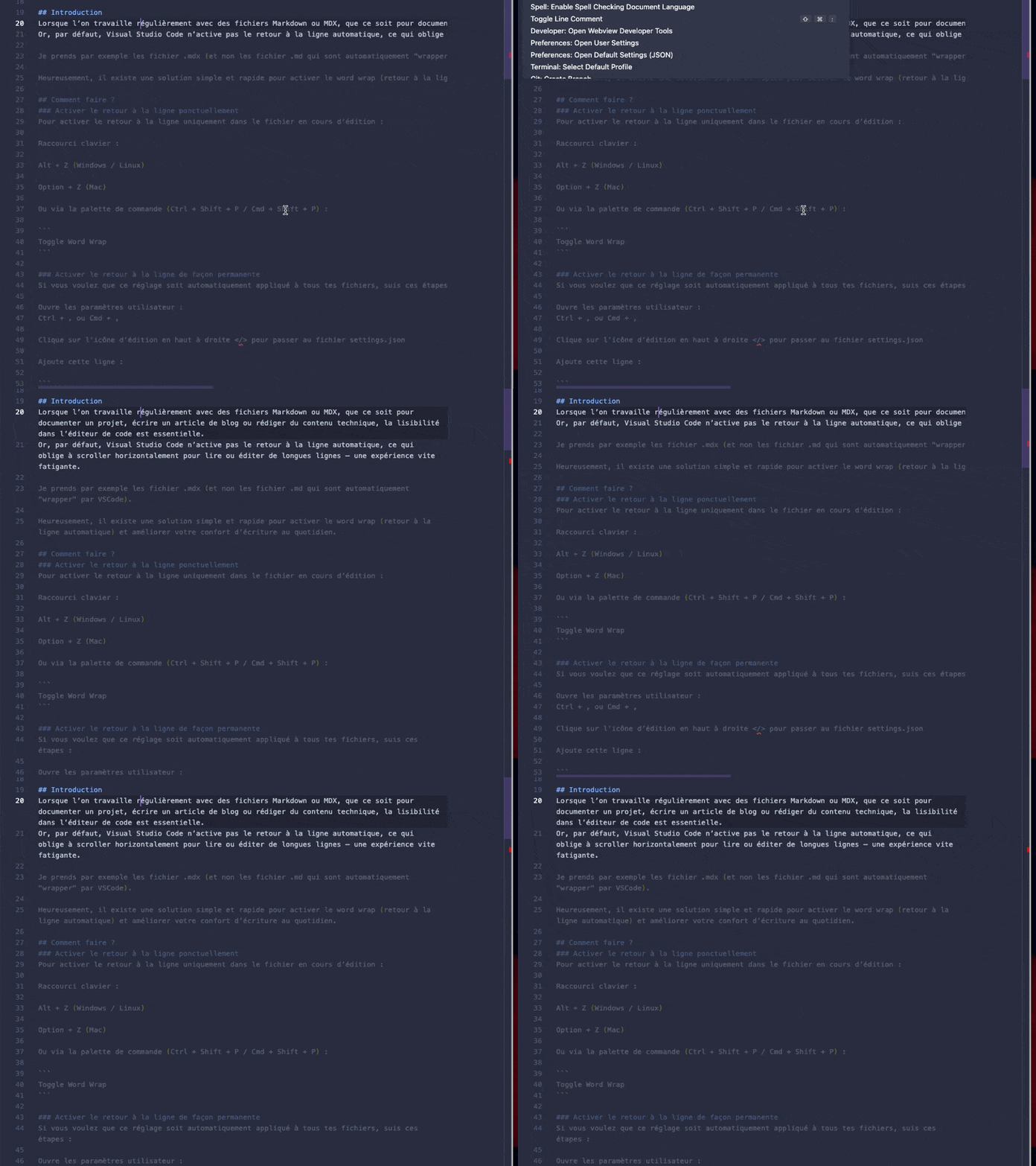
Heureusement, il existe une solution simple et rapide pour activer le word wrap (retour à la ligne automatique) et améliorer votre confort d’écriture au quotidien.
Exemple :
Comment faire ?
Activer le retour à la ligne ponctuellement
Pour activer le retour à la ligne uniquement dans le fichier en cours d’édition :
Raccourci clavier :
-
Alt + Z (Windows / Linux)
-
Option + Z (Mac)
Ou via la palette de commande (Ctrl + Shift + P / Cmd + Shift + P) :
Toggle Word WrapActiver le retour à la ligne de façon permanente
Modifier votre settings.jsonen ajoutant ceci :
"editor.wordWrap": "on"Appliquer le retour à la ligne uniquement aux fichiers .md et .mdx
Si vous voulez limiter ce comportement aux fichiers Markdown et MDX ? Pas de souci :
Voici ce qu’il faut ajouter dans settings.json, dans cette exemple le .md et .mdx :
"[markdown]": {
  "editor.wordWrap": "on"
},
"[mdx]": {
  "editor.wordWrap": "on"
}
Conclusion
Vous pouvez maintenant améliorer votre expérience d’écriture dans Visual Studio Code grâce au retour à la ligne automatique.