
Linkding : vos bookmarks auto-hébergés

Introduction
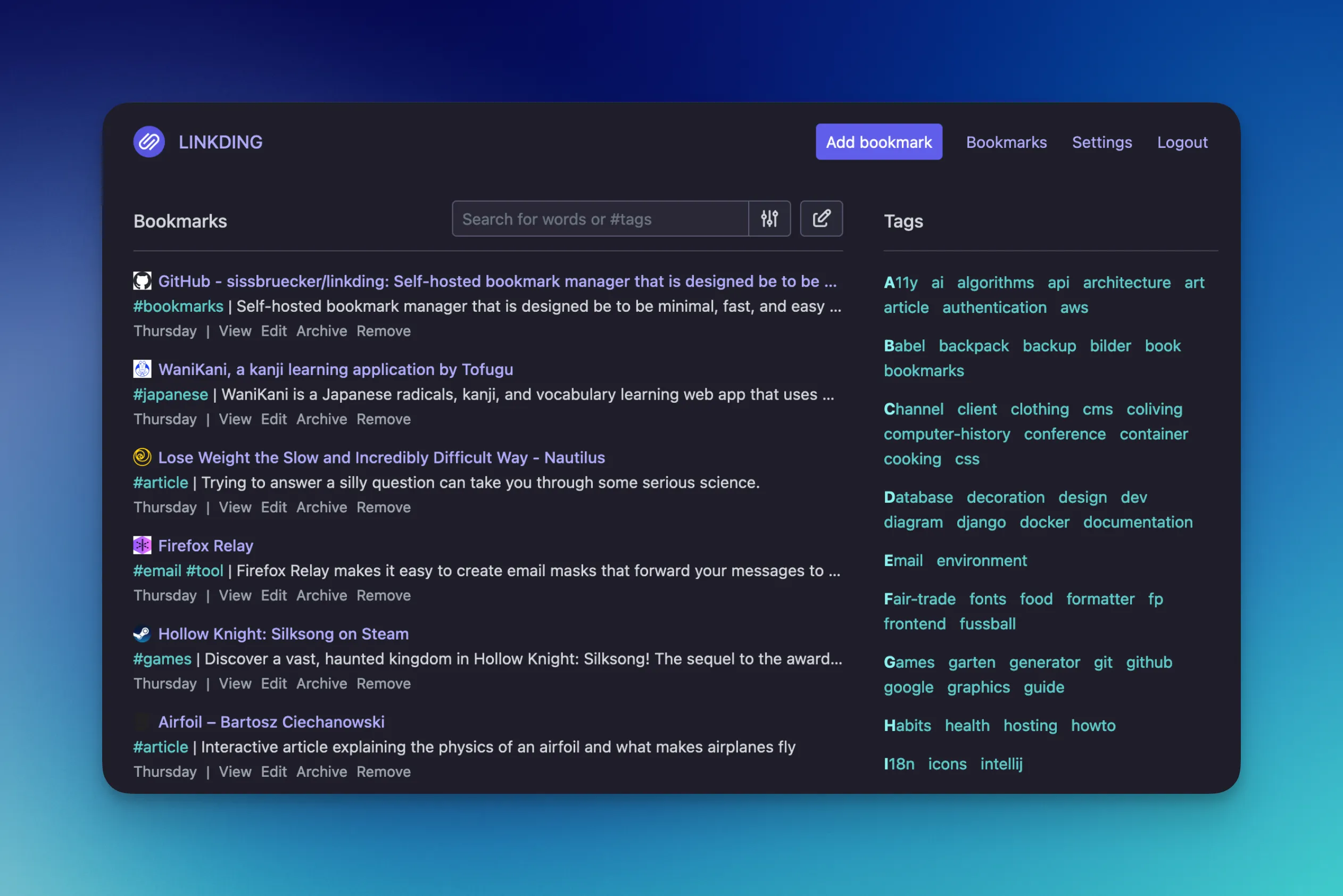
Section intitulée « Introduction »Je vais vous montrer une solution que j’utilise très, très fréquemment pour enregistrer mes liens à regarder plus tard. Il s’agit de Linkding (non, je n’enregistre pas mes favoris sur LinkedIn, hein 🤪).
Il s’agit d’une solution assez simple qui permet d’enregistrer des favoris avec une description et de les (classer/organiser) par tags.
Mais Linkding permet également de :
- Récupérer automatiquement les titres, descriptions, icônes et images d’aperçu des sites web mis en favoris.
- Créer automatiquement des instantanés des sites enregistrés, soit sous forme de fichier HTML local, soit sur Internet Archive.
- Édition en masse : appliquez n’importe quelle opération à une sélection de favoris ou à l’ensemble de la collection.
- Import / Export : importation et exportation des favoris au format Netscape HTML.
- Multi-utilisateur : supporte plusieurs utilisateurs, avec la possibilité de partager des favoris avec d’autres membres ou des invités.
- Extension de navigateur : des extensions pour Firefox et Chrome permettent d’ajouter et de rechercher des favoris directement depuis le navigateur.
- API REST : une API REST est disponible pour développer des scripts ou des applications tierces (ça, pour moi, c’est le 🔥).
En plus, c’est léger, la base de données tient sur un SQLite… Bref, que demande le peuple !
Une démo est disponible ici si vous le souhaitez.
Installation via Docker
Section intitulée « Installation via Docker »Convaincu ? Alors, on va déployer Linkding sur notre serveur. C’est un conteneur très léger qui utilise SQLite par défaut (parfait pour nos petits serveurs).
Le docker-compose.yml
Section intitulée « Le docker-compose.yml »Créez un dossier linkding et collez-y ce fichier :
version: "3"services: linkding: container_name: linkding image: sissbruecker/linkding:latest ports: - "9090:9090" volumes: - ./data:/etc/linkding/data environment: - LD_SUPERUSER_NAME=admin - LD_SUPERUSER_PASSWORD=votre_mot_de_passe_robuste restart: alwaysUne fois le fichier enregistré, lancez la machine avec un petit docker-compose up -d. L’interface sera accessible sur le port 9090.
Via Unraid
Section intitulée « Via Unraid »Sur Unraid, c’est encore plus “plug-and-play” :
- Allez dans l’onglet Apps.
- Recherchez “Linkding”.
- Cliquez sur Install.
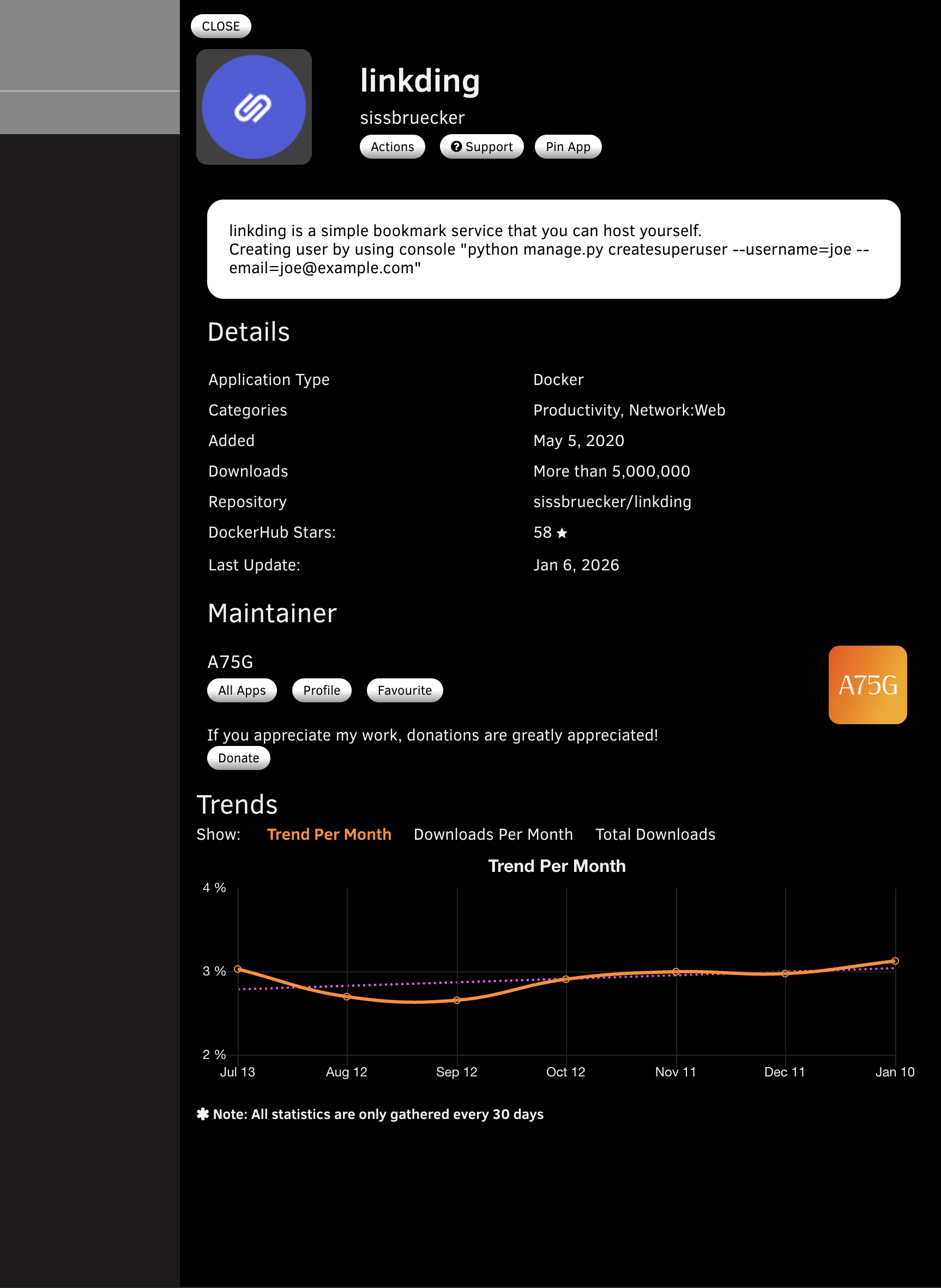
- Configurez vos chemins (Host Paths) pour la base SQLite notamment.
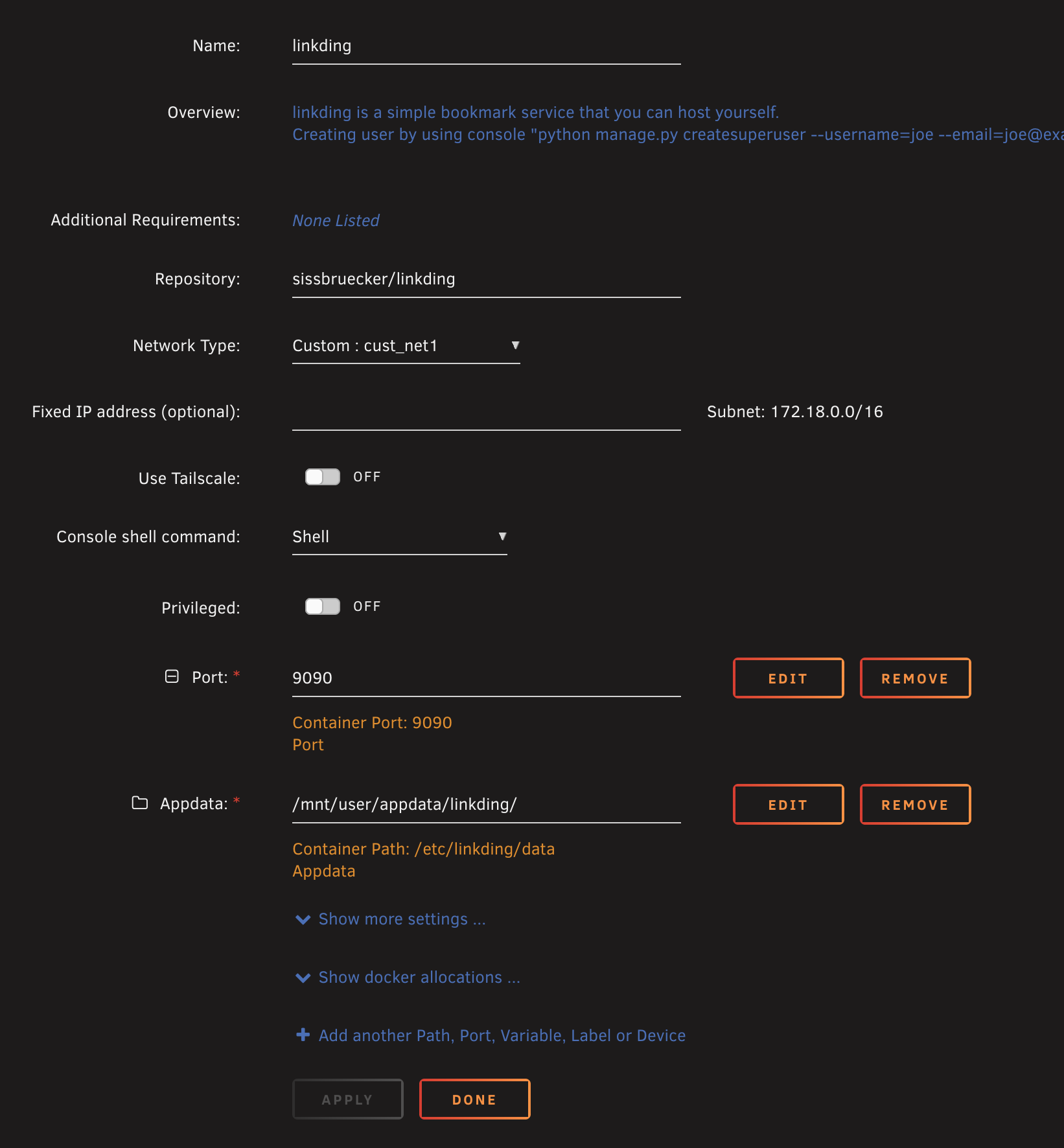
Pour ma part, je n’ai rien changé : les favoris sont écrits dans une base SQLite au sein du volume.
Utilisation de Linkding
Section intitulée « Utilisation de Linkding »Linkding est assez simple à utiliser :
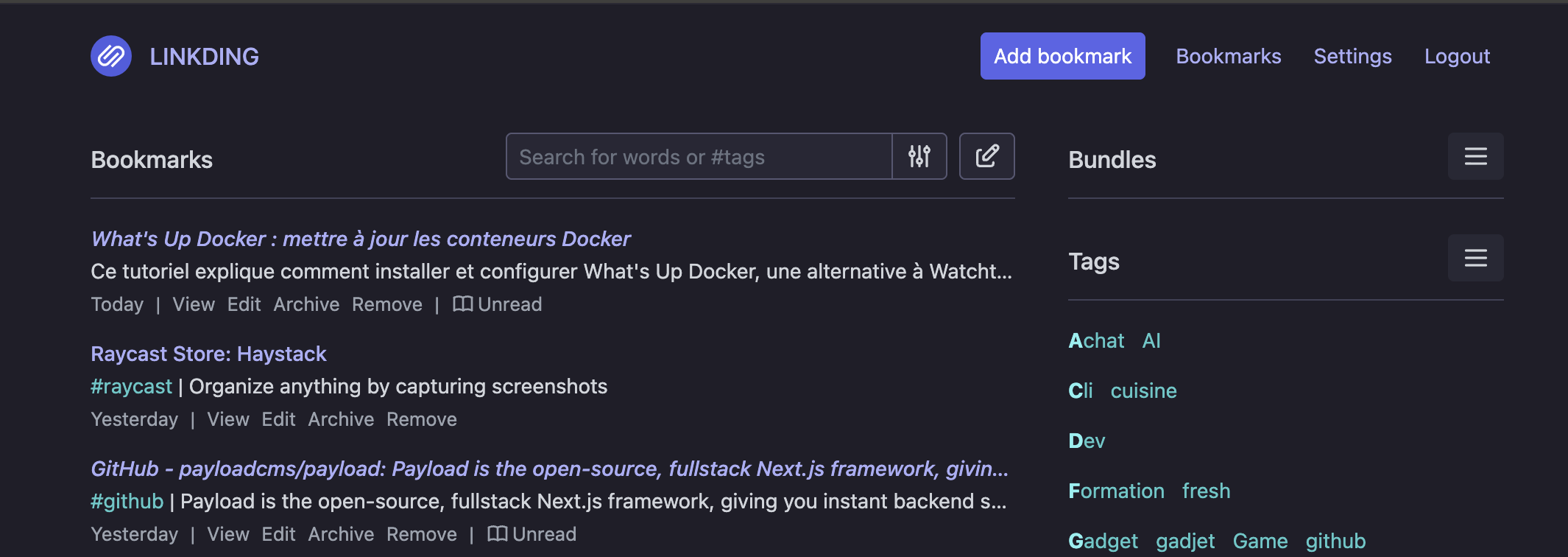
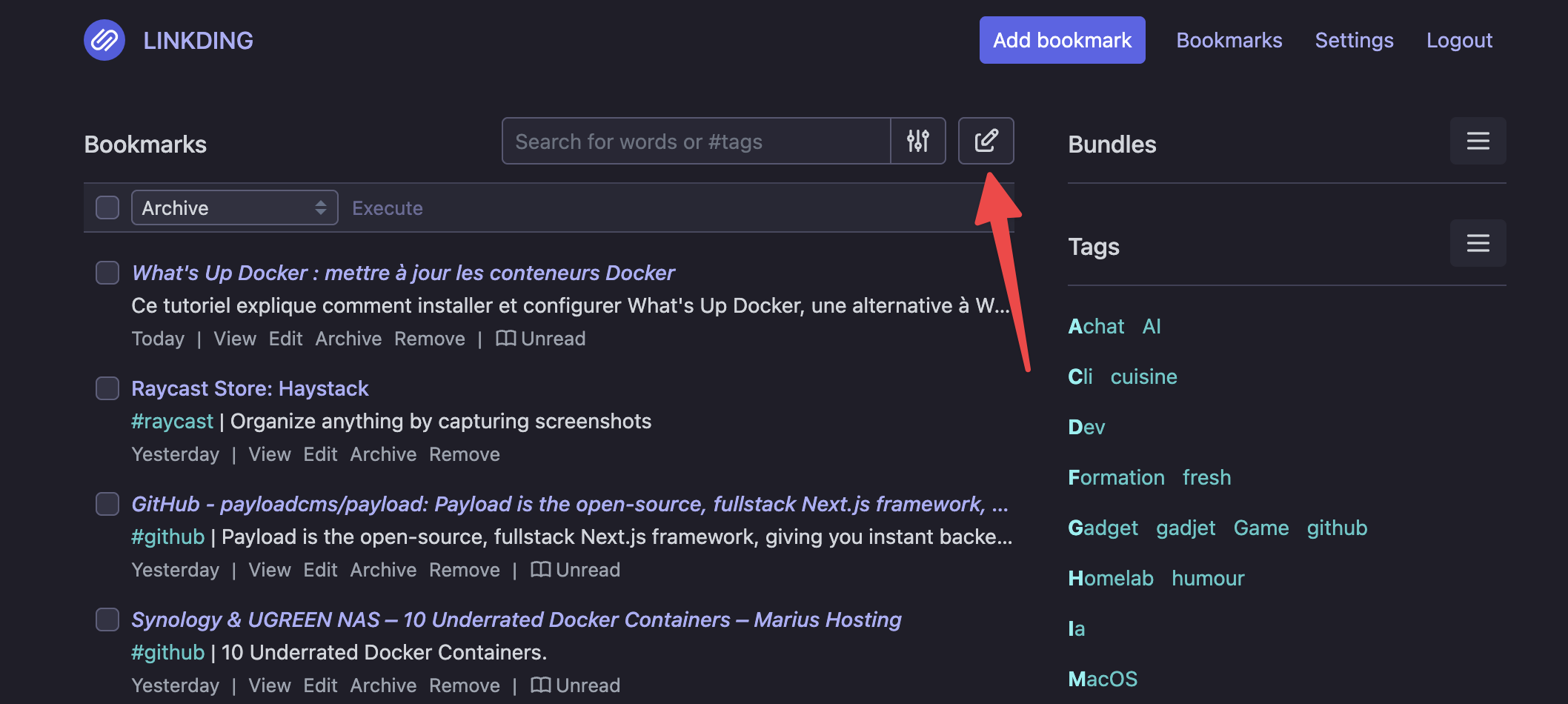
Vous avez vos favoris et un résumé de chaque lien est généré automatiquement. Par défaut, ils sont enregistrés comme unread (non lus) et vous pouvez les classer en read (lus) une fois que vous les avez consultés. Vous pouvez effectuer des modifications de masse avec le petit crayon :
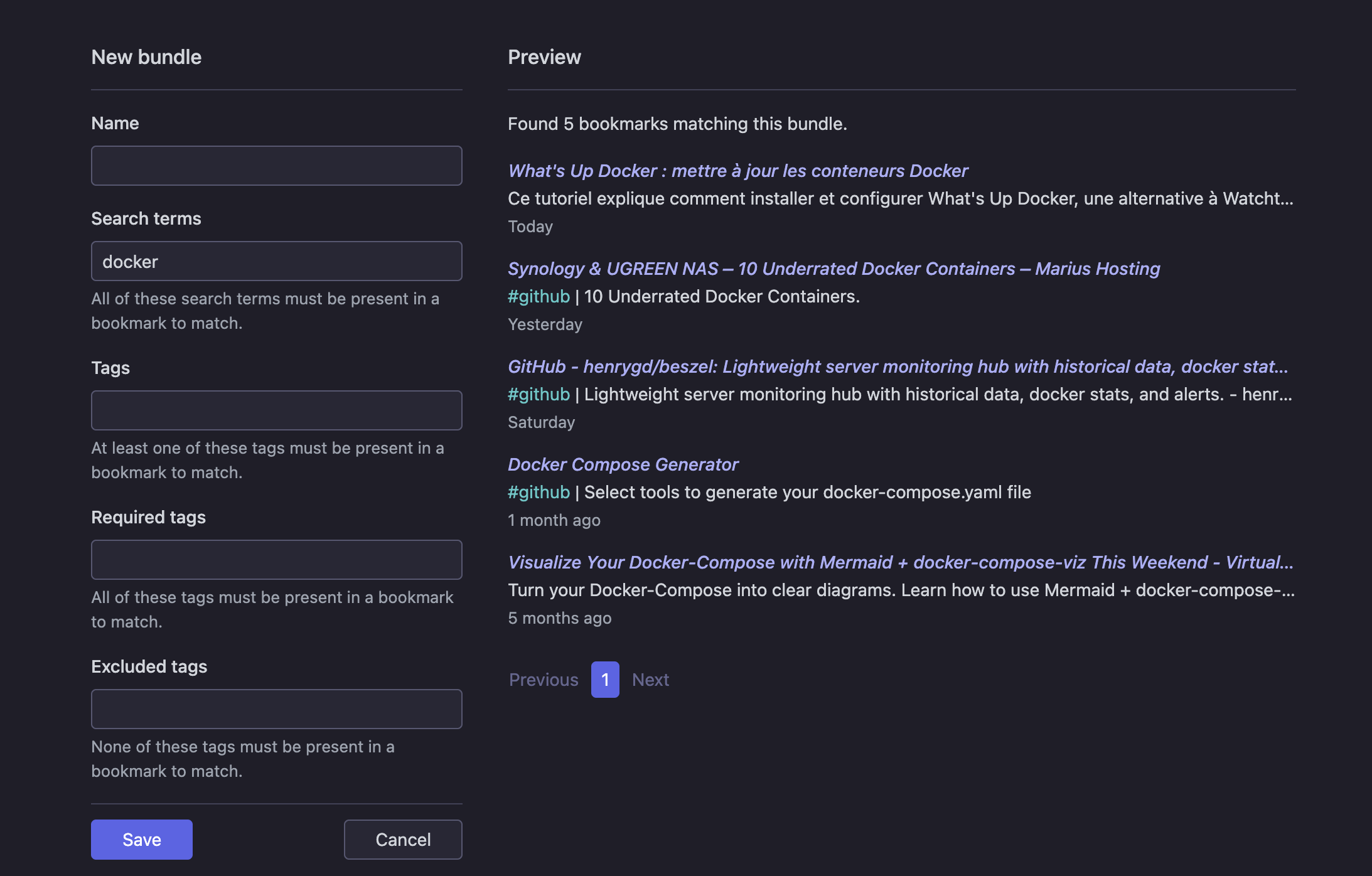
Les bundles sont des classements automatiques de plusieurs tags, avec la possibilité d’exclure certains tags et d’inclure certains termes automatiquement :
Quelques options intéressantes…
Section intitulée « Quelques options intéressantes… »Dans les settings, vous trouverez quelques options intéressantes que j’ai notées :
- Organisation et Recherche : Système de tags automatiques par URL, groupage alphabétique et moteur de recherche avancé avec expressions logiques.
- Enrichissement de Contenu : Chargement automatique des favicons, des images d’aperçu et intégration à Internet Archive pour l’archivage permanent.
- Gestion et Partage : Options d’import/export au format Netscape, gestion des accès publics et configuration des comportements par défaut (non-lu/partagé).
- API REST : Accès à l’API pour lire et ajouter des liens.
- Flux RSS : Créer un flux RSS ou partager vos collections de liens via un lecteur RSS.
Les outils que j’utilise avec Linkding
Section intitulée « Les outils que j’utilise avec Linkding »C’est là que ça devient très intéressant. Avoir un serveur de favoris, c’est bien. Y accéder en 2 secondes, c’est mieux.
Sauvegarder vos liens plus rapidement avec Raycast
Section intitulée « Sauvegarder vos liens plus rapidement avec Raycast »Comme vous le savez, je suis un fan de Raycast. Si vous l’utilisez, l’extension Linkding pour Raycast est un indispensable. Elle permet de :
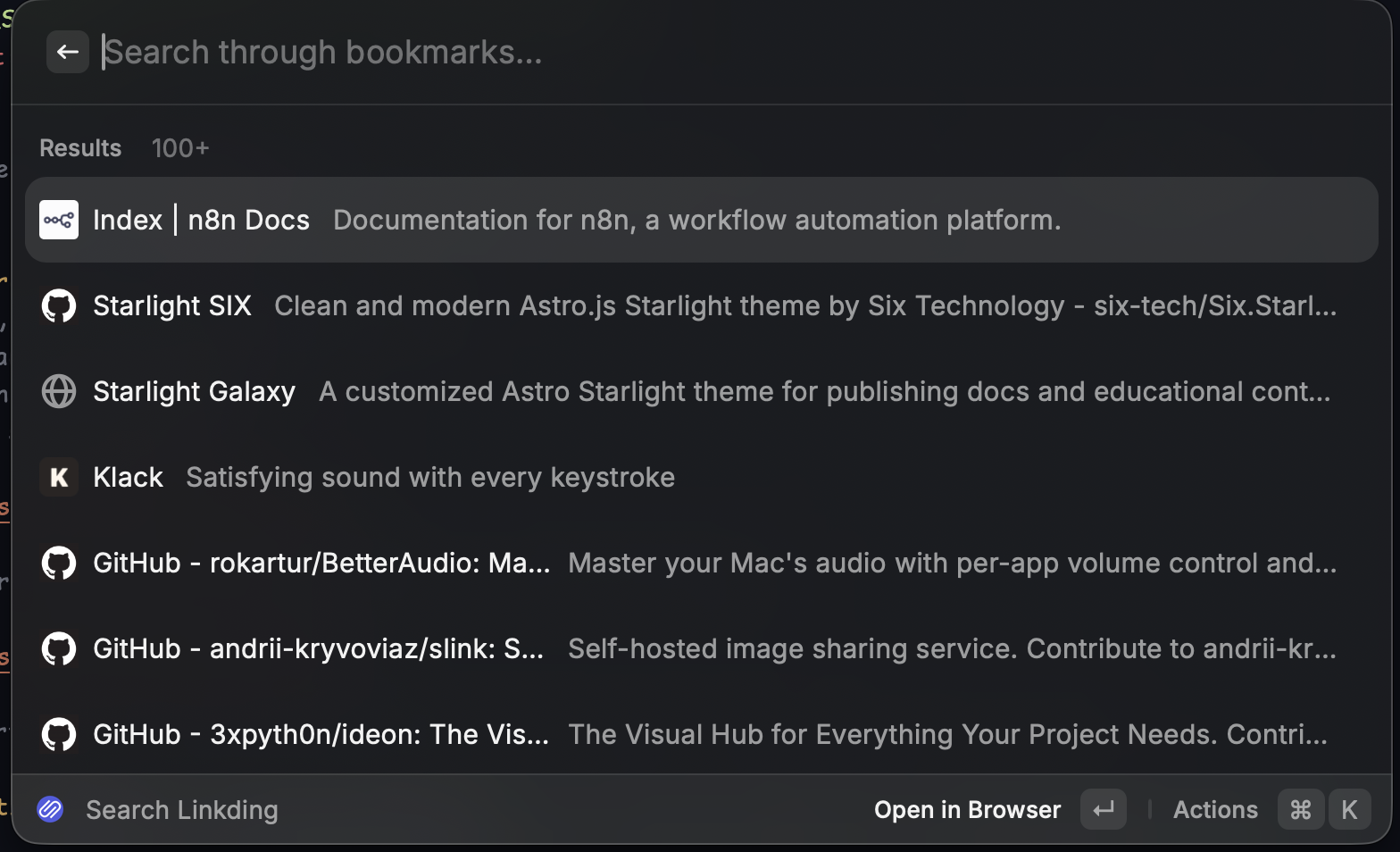
- Rechercher dans vos favoris sans ouvrir le navigateur avec la commande
search Linkding.
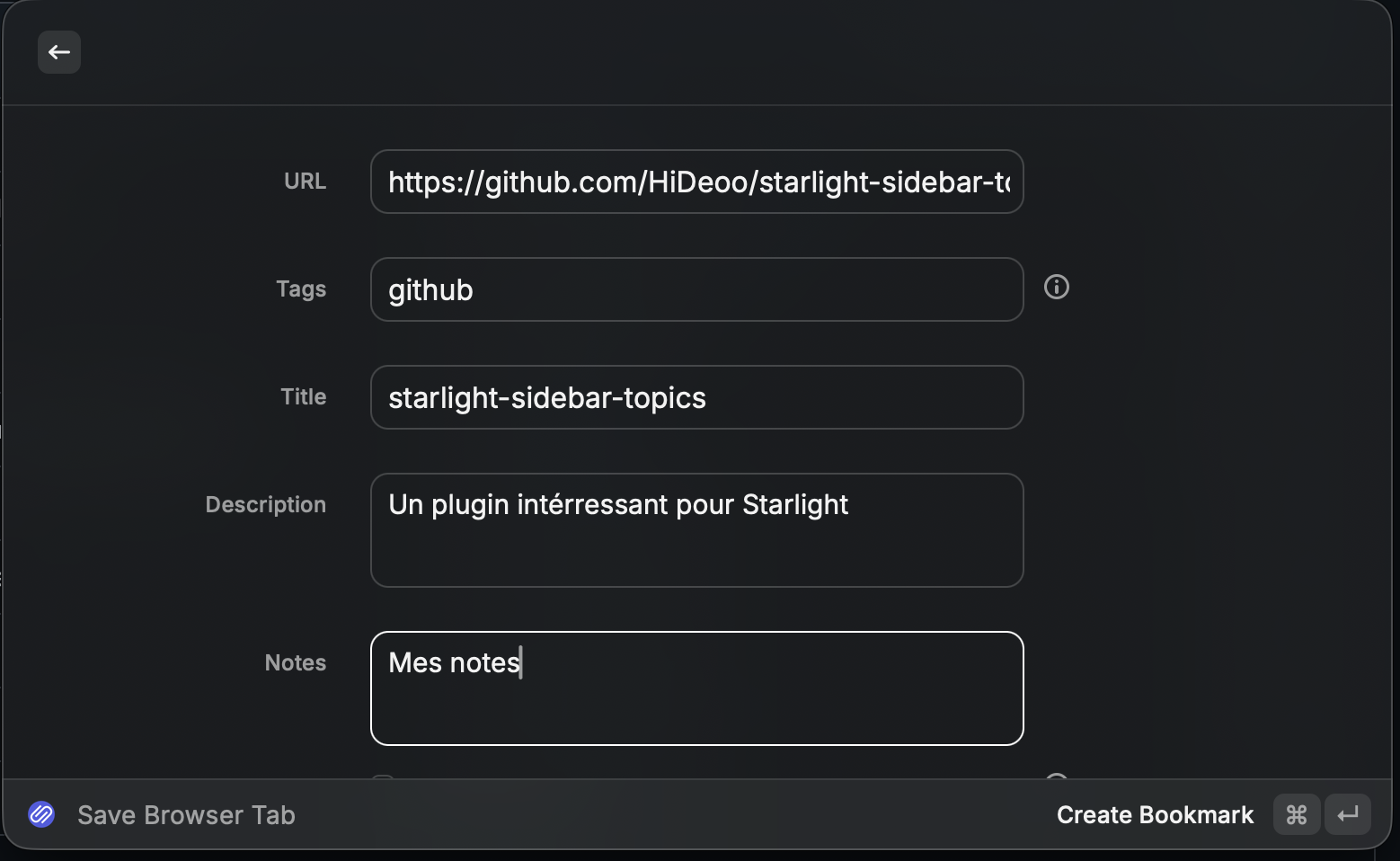
- Ajouter un lien directement depuis votre onglet ouvert avec la commande
save browser tab.
LinkBuddy : Vos liens dans la poche
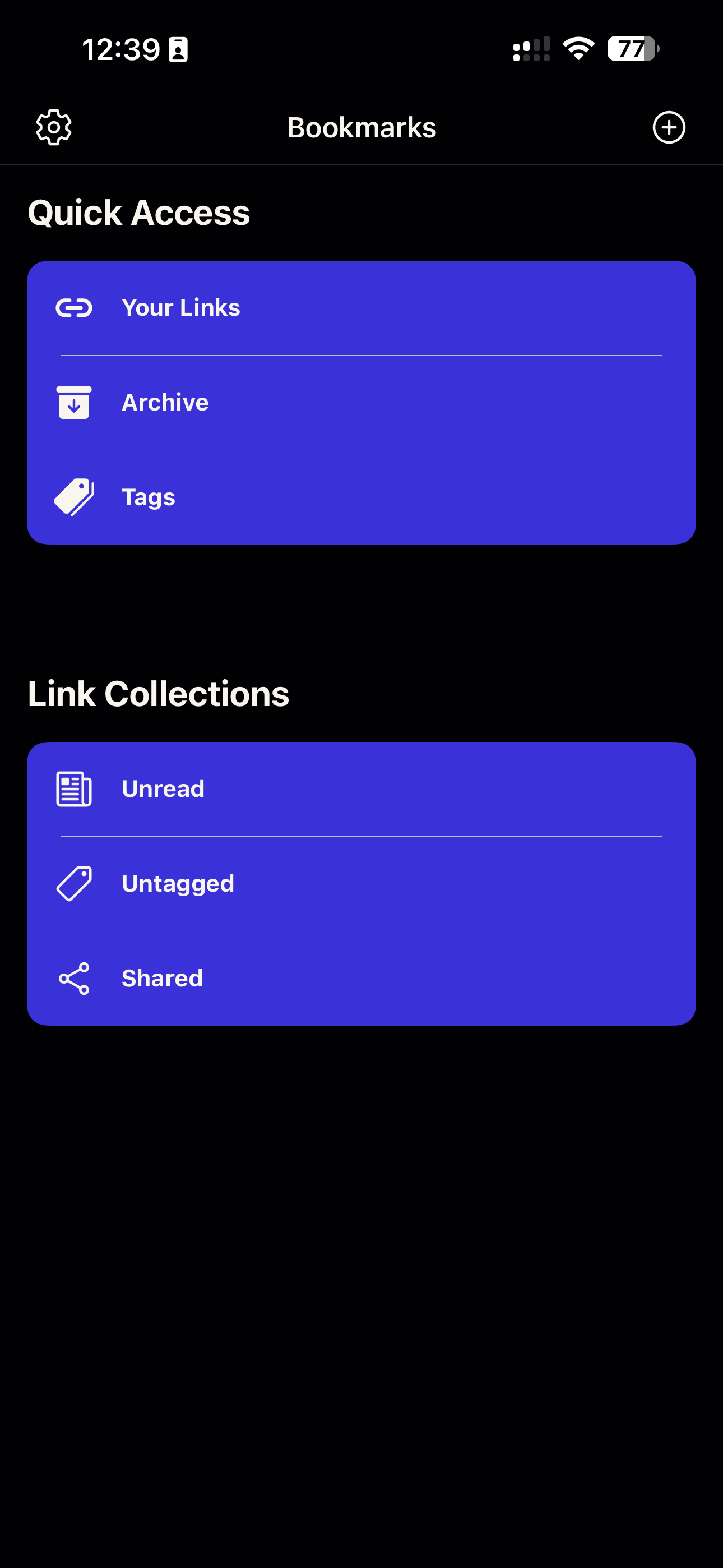
Section intitulée « LinkBuddy : Vos liens dans la poche »Sur iOS, j’utilise LinkBuddy : For Linkding. L’application est propre, gère le partage natif (ce n’est pas le cas d’autres applications que j’ai testées) et se connecte via l’API à votre instance Linkding (si celle-ci est exposée, bien sûr).
Sur l’interface d’accueil, vous pouvez retrouver vos liens, vos archives et un tri par tags :
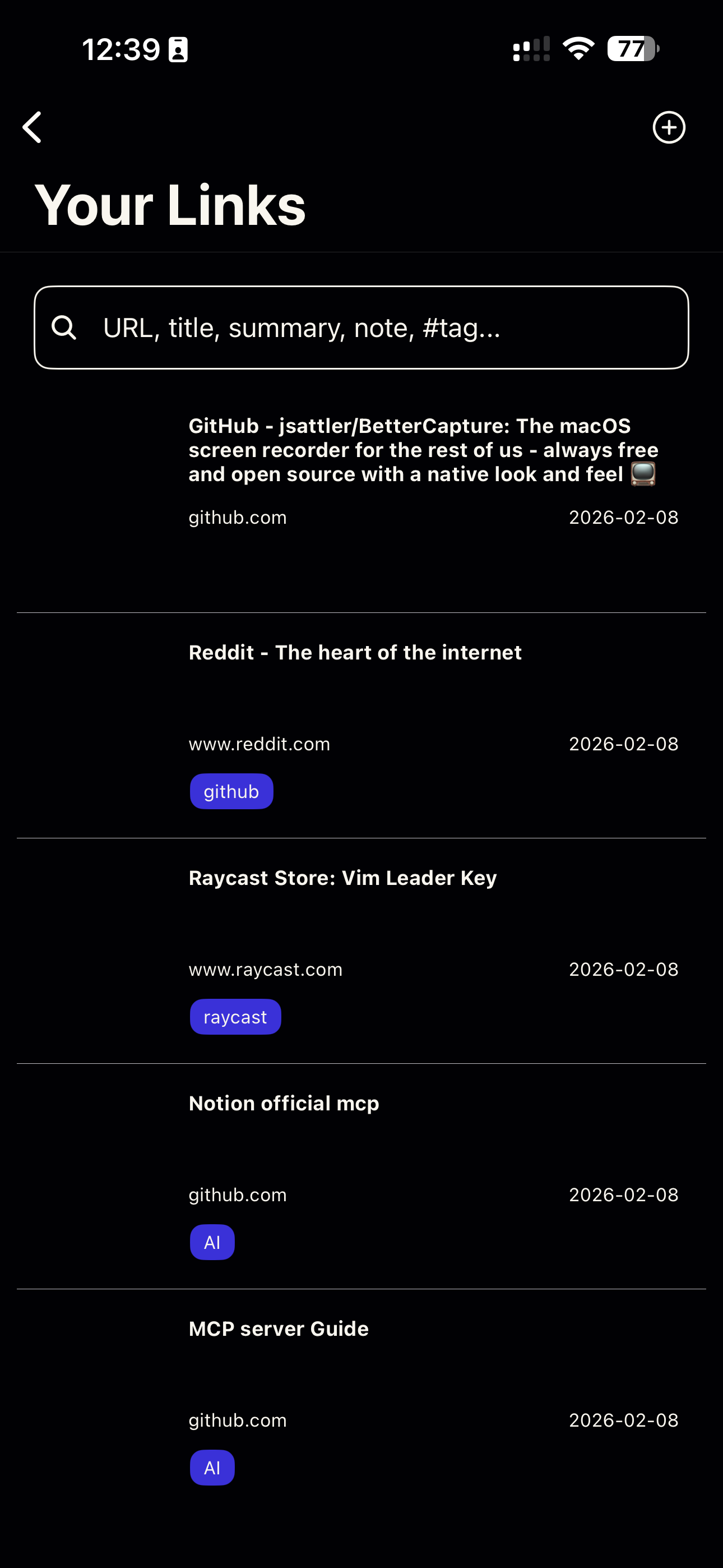
Pour vos liens, vous retrouverez la liste complète et une barre de recherche pour filtrer :
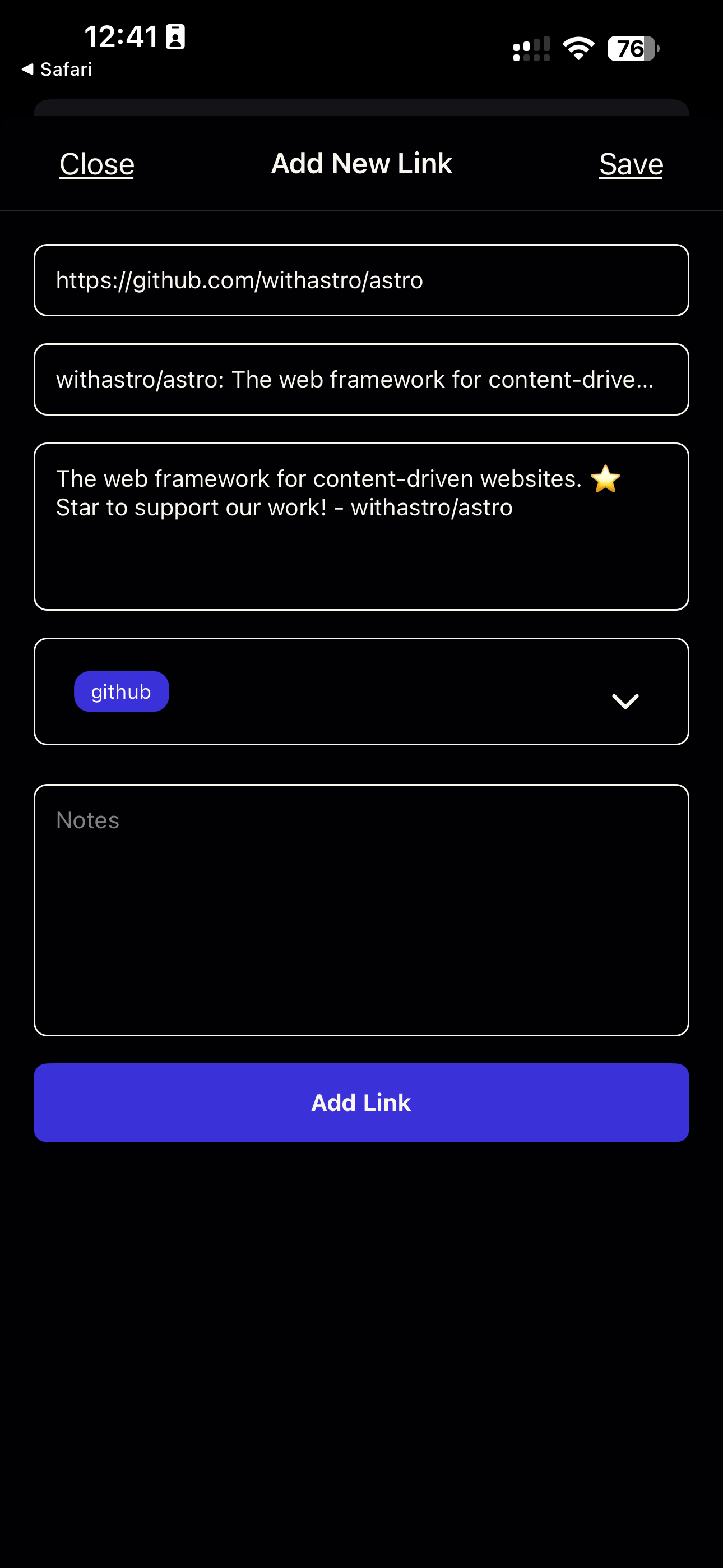
Depuis le menu de partage sur iPhone, vous pouvez ajouter vos liens et l’application va automatiquement créer une description (plus ou moins fidèle au site) :
Conclusion
Section intitulée « Conclusion »Linkding est un peu plus qu’un simple outil de bookmarks. Il est bourré de fonctionnalités très cool.
Prochaine étape ? Pourquoi ne pas coupler ça à une automatisation n8n pour sauvegarder automatiquement vos favoris dans un Notion afin de les repartager dans une newsletter ? Peut-être dans un prochain tutoriel.